iklan

Showing posts with label Edit BLOG. Show all posts

Monday, December 10, 2012

6 Burung Twitter Terbang Untuk Blog

6 Burung Twitter Terbang Untuk Blog - Kali ini saya akan membahas bagaimana cara membuat burung twitter berterbangan di blog, disini ada 6 jenis mirip burung twitter untuk berterbangan di blog anda, dengan memasang burung berterbangan ini memungkinkan pengunjung untuk Follow twitter kamu.

Pilih salah satu diantara kode dibawah ini dan letakan diatas kode </body>

KODE 1
<script type="text/javascript" src="http://latesthack.googlecode.com/svn/bloggerwidget/birdspriteLatesthack.js">
</script>
<script type="text/javascript">
var twitterAccount = &quot;blazer_blog&quot;;
var tweetThisText = &quot; <data:blog.pageTitle/>: <data:blog.url/> &quot;;
tripleflapInit();
</script>
KODE 2
<script type="text/javascript" src="http://latesthack.googlecode.com/svn/bloggerwidget/Latesthack_DBZTwitter.js">
</script>
<script type="text/javascript">
var twitterAccount = &quot;
blazer_blog&quot;;
var tweetThisText = &quot; <data:blog.pageTitle/>: <data:blog.url/> &quot;;
tripleflapInit();
</script>
KODE 3


<script type="text/javascript" src="http://latesthack.googlecode.com/svn/bloggerwidget/LATESTHACKDragonTwitte.js">
</script>
<script type="text/javascript">
var twitterAccount = &quot;
blazer_blog&quot;;
var tweetThisText = &quot; <data:blog.pageTitle/>: <data:blog.url/> &quot;;
tripleflapInit();
</script>
KODE 4


<script type="text/javascript" src="http://latesthack.googlecode.com/svn/bloggerwidget/LatesthackBatTwitter.js">
</script>
<script type="text/javascript">
var twitterAccount = &quot;
blazer_blog&quot;;
var tweetThisText = &quot; <data:blog.pageTitle/>: <data:blog.url/> &quot;;
tripleflapInit();
</script>
KODE 5
<script type="text/javascript" src="http://latesthack.googlecode.com/svn/bloggerwidget/LatesthackStarScream.js">
</script>
<script type="text/javascript">
var twitterAccount = &quot;
blazer_blog&quot;;
var tweetThisText = &quot; <data:blog.pageTitle/>: <data:blog.url/> &quot;;
tripleflapInit();
</script>
KODE 6
<script type="text/javascript" src="http://latesthack.googlecode.com/svn/bloggerwidget/LATESTHACKTWITTERBIRDSPRITE.js">
</script>
<script type="text/javascript">
var twitterAccount = &quot;
blazer_blog&quot;;
var tweetThisText = &quot; <data:blog.pageTitle/>: <data:blog.url/> &quot;;
tripleflapInit();
</script>
Ganti kode yang berwarna merah dengan USERNAME Twitter kamu, dan Simpan Template nya.
Dan ingat pilih salah satu saja.

Cara Mengganti Tulisan "Poskan Komentar" Dengan Gambar di Blog

Tutorial blog - Kali ini saya akan membahas cara mengganti tulisan poskan komentar dengan gambar di blog. Bagi Anda yang bosan dengan tulisan tersebut dan berniat untuk menggantinya, disini Blazer Blog akan kasih tutorial nya.


1. Login ke blog kamu.
2. Pilih Rancangan > Edit HTML > Centang Expand Widget Tempalte.
3. Cari kode
<h4 id='comment-post-message'><data:postCommentMsg/></h4>
4. Setelah ketemu ganti kode di atas dengan kode di bawah ini (pilih salah satu saja).

GAMABAR 1
<img src="http://4.bp.blogspot.com/-VKsbM1fOKhw/UAq8e1KZ78I/AAAAAAAAEVI/19WqON5j5AM/s1600/comment+cloud.png" />
GAMBAR 2
<img src="http://3.bp.blogspot.com/-9LeIWFl6Zvk/UAq8qnQRnpI/AAAAAAAAEVQ/tlDwriE0gnw/s1600/comment+here+flowers.png" />
GAMBAR 3
<img src="http://4.bp.blogspot.com/-Ww7olREOYY4/UAq8r1NfT1I/AAAAAAAAEVY/KJUYYyMyxAA/s1600/PostAComment+(6).png" />
GAMBAR 4
<img src="http://1.bp.blogspot.com/-ENIB9bgeb8A/UAq8ttCqf_I/AAAAAAAAEVg/SCQzdU8ta-s/s1600/PostAComment+(2).png" />
GAMBAR 5
<img src="http://3.bp.blogspot.com/--xW4OujM2JE/UAq8w-MIvwI/AAAAAAAAEVo/dVZSRSV46UE/s1600/PostAComment.png" />
GAMBAR 6
<img src="http://3.bp.blogspot.com/-iKEIa-EBGoc/UAq8y3XdcOI/AAAAAAAAEVw/yZUbjVljfeA/s1600/PostAComment4.png" />

Cara Membuat Tombol Cantik Dengan CSS3 Di Blog

CSS - Kali ini saya akan membahas bagaimana cara membuat tombol cantik, keren dengan CSS3 untuk blog. Mungkin sebagian dari kamu pingin membuat sebuah tombol yang menuju ke beberapa link dan kamu pingin tombol itu keren dan cantik. CSS by Lateshack.


1. Login ke blog kamu.
2. Pilih Rancangan > Edit HTML > Cari kode ]]></b:skin>
3. Setelah ketemu letakan kode di bawah ini tepat di atas kode yang dicetak tebal di atas.
.awesome, .awesome:visited {
background: #222 url(https://blogger.googleusercontent.com/img/b/R29vZ2xl/AVvXsEjtxM9QLb6uyA4el2oafzhjJnq1TztNXEO-wz8Jw3bwuRo9-hpBZo93-0vDwMcadWDjHKHaZhOtRo5ZM5Quqa6YhxZ7GlWoRSixt9eZME6CV-3oCBjYRs4_cx1roVcfyYHAqaQYEYdEbZE/s1600/alert-overlay.png) repeat-x;
display: inline-block;
padding: 5px 10px 6px;
color: #fff;
text-decoration: none;
-moz-border-radius: 5px;
-webkit-border-radius: 5px;
border-radius:5px;
-moz-box-shadow: 0 1px 3px rgba(0,0,0,0.5);
-webkit-box-shadow: 0 1px 3px rgba(0,0,0,0.5);
text-shadow: 0 -1px 1px rgba(0,0,0,0.25);
border-bottom: 1px solid rgba(0,0,0,0.25);
position: relative;
cursor: pointer;
font-family:Calibri, Arial, sans-serif;
}
.awesome:hover { background-color: #111; color: #fff; }
.awesome:active { top: 1px; }
.small.awesome, .small.awesome:visited { font-size: 18px; padding: ; }
.awesome, .awesome:visited,
.medium.awesome, .medium.awesome:visited { font-size: 24px; font-weight: bold; line-height: 1; text-shadow: 0 -1px 1px rgba(0,0,0,0.25); }
.large.awesome, .large.awesome:visited { font-size: 30px; padding: 8px 14px 9px; }
.green.awesome, .green.awesome:visited { background-color: #91bd09; }
.green.awesome:hover { background-color: #749a02; }
.blue.awesome, .blue.awesome:visited { background-color: #2daebf; }
.blue.awesome:hover { background-color: #007d9a; }
.red.awesome, .red.awesome:visited { background-color: #e33100; }
.red.awesome:hover { background-color: #872300; }
.magenta.awesome, .magenta.awesome:visited { background-color: #a9014b; }
.magenta.awesome:hover { background-color: #630030; }
.orange.awesome, .orange.awesome:visited { background-color: #ff5c00; }
.orange.awesome:hover { background-color: #d45500; }
.yellow.awesome, .yellow.awesome:visited { background-color: #ffb515; }
.yellow.awesome:hover { background-color: #fc9200; }
.pink.awesome, .pink.awesome:visited { background-color: #e22092; }
.pink.awesome:hover { background-color: #c81e82; }
Simpan Template.

Dan sekarang untuk membuat tombolnya. Disini ada beberapa ukuran ada yang besar, sedang dan kecil. Jadi pilih salah satu satu.

UKURAN BESAR
<a href="LINK" class="large awesome">LINK NAME</a>
<a href="LINK" class="large blue awesome">LINK NAME</a>
<a href="LINK" class="large pink awesome">LINK NAME</a>
<a href="LINK" class="large magenta awesome">LINK NAME</a>
<a href="LINK" class="large green awesome">LINK NAME</a>
<a href="LINK" class="large red awesome">LINK NAME</a>
<a href="LINK" class="large orange awesome">LINK NAME</a>
<a href="LINK" class="large yellow awesome">LINK NAME</a>
UKURAN SEDANG
<a href="LINK" class="medium awesome">LINK NAME</a>
<a href="LINK" class="medium blue awesome">LINK NAME</a>
<a href="LINK" class="medium pink awesome">LINK NAME</a>
<a href="LINK" class="medium magenta awesome">LINK NAME</a>
<a href="LINK" class="medium green awesome">LINK NAME</a>
<a href="LINK" class="medium red awesome">LINK NAME</a>
<a href="LINK" class="medium orange awesome">LINK NAME</a>
<a href="LINK" class="medium yellow awesome">LINK NAME</a>
UKURAN KECIL
<a href="LINK" class="small awesome">LINK NAME</a>
<a href="LINK" class="small blue awesome">LINK NAME</a>
<a href="LINK" class="small pink awesome">LINK NAME</a>
<a href="LINK" class="small magenta awesome">LINK NAME</a>
<a href="LINK" class="small green awesome">LINK NAME</a>
<a href="LINK" class="small red awesome">LINK NAME</a>
<a href="LINK" class="small orange awesome">LINK NAME</a>
<a href="LINK" class="small yellow awesome">LINK NAME</a>
Ganti kata LINK dengan URL yang dituju dan kata LINK NAME dengan nama yang kamu inginkan.

Cara Membuat Tombol Share Mirip Daun Untuk Blog

Cara Membuat Tombol Share Mirip Daun Untuk Blog

Blazer Blog, Widget - Cara Membuat Tombol Share Mirip Daun Untuk Blog, kali ini saya akan membahas cara membuat tombol share keren mirip daun untuk blog, saya katakan daun karena icon nya memang mirip daun, dengan tombol ini pengunjung akan terpikat untuk menshare artikel anda ke jejaring sosial. (Diletakan di bawah posting)


Cara Membuat 
1. Login ke blog kamu.
2. Pilih Rancangan > Edit HTML > Centang Expand Widget Template.
3. Cari kode <data:post.body/> dan letakan kode di bawah ini tepat di bawah kode yang dicetak tebal.
<div style='clear:both; '>
<div style='width:65px; float:left;'>
<a expr:href='&quot;http://www.stumbleupon.com/submit?url=&quot; + data:post.url + &quot;&amp;title=&quot; + data:post.title' rel='external nofollow' target='_blank'><img alt='Stumble' src='https://blogger.googleusercontent.com/img/b/R29vZ2xl/AVvXsEg3ae9s2MV0dD0hKwGp3N5xX1Fdmo8BVKAN5Wtwzkhi4iY_kvFFcpTcKt6yd8ShUIuZJfDTUuTl7uMQJaNllIO4wW9UXca56EGXk3Wo9XUVUFIchAtrGkFrRAsPg1rliCvEeiu0vlV1VSXP/' style='padding:0;margin:0;border:none;'/></a>
</div>
<div style='width:65px; float:left;'>
<a expr:href='&quot;http://del.icio.us/post?url=&quot; + data:post.url + &quot;&amp;title=&quot; + data:post.title' rel='external nofollow' target='_blank'><img alt='Delicious' src='https://blogger.googleusercontent.com/img/b/R29vZ2xl/AVvXsEi3rKe53uuk1n-tfxR7Q4xOYrs7F8W0cx1xmNtDnqLYCnt4_nqFghmaAAfSeNiNT4Q_gv_b8bJ8tSAlo3Dv8rsnhd2O9RKwYfMLPRFgXWLuGTXaAHq0DrXkRcBG_LkOTLNdW1aHerBWsKwM/' style='padding:0;margin:0;border:none;'/></a>
</div>
<div style='width:65px; float:left;'>
<a expr:href='&quot;http://technorati.com/faves?add=&quot; + data:post.url' rel='external nofollow' target='_blank'><img alt='Technorati' src='https://blogger.googleusercontent.com/img/b/R29vZ2xl/AVvXsEizf-Jaef8VcGxHM_ANFQPyGAk7vClFTgx4han20fzK4ROwWriJJa4NUXT3y0JkG-LHMv5Ba_iwJ7bCobUm5NMIc0821VoWi76zqPhnKHlOKb5KdAlOBNO520R038FgTf3499i-htosBS1q/' style='padding:0;margin:0;border:none;'/></a>
</div>
<div style='width:65px; float:left;'>
<a expr:href='&quot;http://twitthis.com/twit?url=&quot; + data:post.url' rel='external nofollow' target='_blank'><img alt='Twitter' src='https://blogger.googleusercontent.com/img/b/R29vZ2xl/AVvXsEjdG8Wz7Y8MC2KNUYEsrQtoglILnT3qh2d110KR-tc0asjDz34Ba8aYETrGR9zj18LNG14mPeEh0AoB1cu8xCGRjRP2r9UEp3N48I-kF2EGH8X_W4RCZqnX33BbI9dC2_JuMMgyCVXIdkH6/' style='padding:0;margin:0;border:none;'/></a>
</div>
<div style='width:65px; float:left;'>
<a expr:href='&quot;http://digg.com/submit?phase=2&amp;url=&quot; + data:post.url + &quot;&amp;title=&quot; + data:post.title' rel='nofollow' target='_blank'><img alt='Digg' src='https://blogger.googleusercontent.com/img/b/R29vZ2xl/AVvXsEja8h4qOJSPckd9R5400N04Iz0z8I7pFI6f54ozepSPso4lIO2vHG7DOWWwKs_SuIZUuIuGSYC4OTuMjEIgu5GZmAehmStDkKaT28yJKI75qaBDXNCYmK1BDbP8QrYBdIH2mGyLzHglp_tw/' style='padding:0;margin:0;border:none;'/></a>
</div>
<div style='width:65px; float:left;'>
<a expr:href='&quot;http://www.facebook.com/sharer.php?u=&quot; + data:post.url + &quot;&amp;t=&quot; + data:post.title' rel='external nofollow' target='_blank'><img alt='Facebook' src='https://blogger.googleusercontent.com/img/b/R29vZ2xl/AVvXsEglMe1kmaAN8pw47z3muSuv-HjG5Y-1sCMxu6QIO9fFI8OzyG31CQNLtI7ZU365fybiekdHsWO2pJdf4h9sZoHiCkD__CJAqPh0FJTog1ky4XhDFd1pqAX4kA1FvD79BKyVlsirog6RLlCG/' style='padding:0;margin:0;border:none;'/></a>
</div>
<div style='width:65px; float:left;'>
<a expr:href='&quot;http://reddit.com/submit?&amp;url=&quot; + data:post.url + &quot;&amp;title=&quot; + data:post.title' rel='nofollow' target='_blank'><img alt='Reddit' src='https://blogger.googleusercontent.com/img/b/R29vZ2xl/AVvXsEhlrg8HIXjEp8qFetiQfiP6v_R8w-mxlxqOWJYVS_jUzJ9NM3zb02iSo827uGvsK0_KK5eI927gTvMEE94PdjCE6RItdjd6T06oH9K1KeDkNXCk8zO_LuhNnZX53dkDnxjZ3_ybQHhQqs22/' style='padding:0;margin:0;border:none;'/></a>
</div>
<div style='width:65px; float:left;'>
<a expr:href='data:blog.homepageUrl + &quot;feeds/posts/default&quot;' rel='external nofollow' target='_blank'><img alt='Feed' src='https://blogger.googleusercontent.com/img/b/R29vZ2xl/AVvXsEhCljAY0LBl3wfbX-szuYnDv833oMasBV81EERu0tDrg6o4PEjFD9XICT-aOcJS8YsvI8IT95S7vOly4YPkEj-tJpSO1lJuAcx5KIeWSKu0R0tBeIlZDax8Bac2Q7SNWW5aYZZIBYhSEHMb/' style='padding:0;margin:0;border:none;'/></a>
</div>
</div>
Simpan Template, dan lihat hasilnya.

Cara Membuat Komentar Facebook di Blog

Cara Membuat Komentar Facebook di Blog


Cara Membuat Komentar Facebook di Blog,Cara Pasang Kotak Komentar Facebook di Blogger, Cara Memasang Komentar Facebook di Blogspot, Manfaat memasang kotak komentar facebook selain memudahkan pengunjung untuk bisa langsung berkomentar karena biasanya kebanyakan dari pengunjung blog sudah login pada akun facebooknya, kotak komentar facebook menjadi daya tarik untuk membuat pengunjung blog semakin betah untuk berkunjung kembali ke blog sobat,Buat yang tertarik untuk memasang kotak komentar facebook pada blog silakan ikuti tutorial dibawah ini!


Cara Membuat Komentar Facebook di Blog,komentar facebook blogger,komentar fb di blog

Cara Membuat Komentar Facebook di Blog
  • Agar tidak bentrok dengan komentar blogger silahkan sembunyikan dulu komentar blogger kamu. Caranya klik pengaturan,lalu klik komentar dan beri centang sembunyikan komentar dan simpan.
  • Buatlah Facebook App ID ( Aplikasi di Facebook ) Login dulu dengan Account Facebook Anda Lalu Silahkan buka web ini http://www.facebook.com/developers/createapp.php
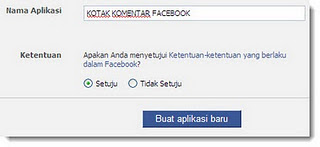
  • Beri nama kotak komentarmu, centang setuju
    dan "Buat aplikasi baru"

    membuat komentar fb pada blog,memasang komentar facebook di blog
  • verifikasi kata, dan "Submit"

    komentar fb di blogspot
  • Catai ID yang kamu dapat dan jangan lupa save url kamu disitu.

    membuat komentar fb di blog
  • Nah sekarang tinggal memasukkanya ke blog kamu.
  • Masuk ke blogger
  • pilih Design / Rancangan
  • Pilih Edit HTML
  • Download template full dan Expand Widget template, untuk menghindari kemungkinan gagal
  • Cari kode yang mirip seperti kode dibawah ini,letakkanya paling atas.
    <html xmlns='http://www.w3.org/1999/xhtml' xmlns:b='http://www.google.com/2005/gml/b' xmlns:data='http://www.google.com/2005/gml/data' xmlns:expr='http://www.google.com/2005/gml/expr'>
  • Tambahkan dengan kode xmlns:fb='http://www.facebook.com/2008/fbml' akhirya terlihat seperti kode dibawah ini:
    <html xmlns:fb='http://www.facebook.com/2008/fbml' xmlns='http://www.w3.org/1999/xhtml' xmlns:b='http://www.google.com/2005/gml/b' xmlns:data='http://www.google.com/2005/gml/data' xmlns:expr='http://www.google.com/2005/gml/expr' >
  • Letakkan kode berikut tepat dibawah kode <body>
    <div id="fb-root"></div>
    <script>
    window.fbAsyncInit = function() {
    FB.init({
    appId : 'APP ID FB KAMU',
    status : true, // check login status
    cookie : true, // enable cookies to allow the server to access the session
    xfbml : true // parse XFBML
    });
    };

    (function() {
    var e = document.createElement('script');
    e.src = document.location.protocol + '//connect.facebook.net/en_US/all.js';
    e.async = true;
    document.getElementById('fb-root').appendChild(e);
    }());
    <fb:comments/>
    </script>
  • Ganti yang berwarna merah dengan ID aplikasi fb kamu.
  • Cari kode <title><data:blog.title/></title> kode ini letakknya diatas juga,atau bagi yang memasang meta tag tambahkan dibawah kode meta tag blog kamu. letakkan kode berikut dibawah kode <title><data:blog.title/></title> atau dibawah meta tag.
    <b:if cond='data:blog.pageType == &quot;item&quot;'>
    <meta expr:content='data:blog.pageTitle' property='og:title'/>
    <meta expr:content='data:blog.url' property='og:url'/>
    <b:else/>
    <meta expr:content='data:blog.title' property='og:title'/>
    <meta expr:content='data:blog.homepageUrl' property='og:url'/>
    </b:if>
    <meta content='NAMA BLOGMU' property='og:site_name'/>
    <meta content='http://google.com/help/hc/images/logos/blogger_logo.gif' property='og:image'/>
    <meta content='YOUR-APP-ID' property='fb:app_id'/>
    <meta content='PROFIL ID FB' property='fb:admins'/>
    <meta content='article' property='og:type'/>
  • Ganti keterangan yang berwarna merah sesuai punya kamu.
  • Cari lagi kode <data:post.body/> dan letakkan kode berikut dibawah kode <data:post.body/>
    <b:if cond='data:blog.pageType == &quot;item&quot;'>
    <p align='left'>Silahkan Gunakan Facebook Comment, Jika Anda Tidak Memiliki Url Blog!</p>

    <script src='http://connect.facebook.net/en_US/all.js#xfbml=1'/>
    <div><fb:comments colorscheme='dark' expr:href='data:post.url' expr:title='data:post.title' expr:xid='data:post.id' width='450'/></div>
    <div style='background-color: #000;border: solid 1px #cccccc; font-size:10px; padding:3px;width:100%;'> <img alt='' class='icon-action' height='16' src='' width='16'/> <b><a href='http://infonetmu.blogspot.com/' target='_blank' title='INFONETMU'>Comments for blogger!</a> brought to you by INFONETMU , Ingin Kotak Komentar seperti ini? <a href='http://infonetmu.blogspot.com/2012/01/cara-membuat-komentar-facebook-di-blog.html' target='_blank' title='komentar facebook'> KLIK DISINI!?</a></b></div>
    </b:if>
    Ganti dark dengan warna lain yang kamu suka.
  • Dan simpan template kamu.
Nah,demikian tutorial Cara Membuat Komentar Facebook di Blog semoga bermanfaat.

Cara Membuat Kotak Widget Subscribe Dengan Efek Hover

Cara Membuat Kotak Widget Subscribe Dengan Efek Hover


Cara membuat Kotak Widget Subscribe Dengan Efek Hover. Widget subscribe ini sangat special dan lebih keren karena ditambah dengan icon facebook, twitter dengan efek hover seperti gambar di bawah ini.


Untuk membuatnya sangat mudah Anda cukup menggunakan sebuah situs untuk membuat widget ini. Klik disini untuk membuat widget (Copyright @ MYBLOGGERTOOLS.ORG)
Nanti Anda disuruh masukin

Google+ ID : (Example : https://plus.google.com/114849896378202892510)
Facebook Username : (Example : http://www.facebook.com/BLAZERBLOG)
Twitter Username : (Example : https://twitter.com/blazer_blog)
Feedburner Username : (Example : http://feeds.feedburner.com/blazer_blog)

Anda cukup masukin kode yang berwarna merah sesuai dengan username milik Anda masing-masing. Setelah selesai klik Generate. (Ingat Anda harus sudah login ke blog Anda)

Tinggalkan Komentar Anda Terimakasih

SKRIPSI MAHASISWA S1 KESEHATAN MASYARAKAT

  BAB I PENDAHULUAN A.     Latar Belakang Perlindungan terhadap anak pada suatu masyarakat bangsa merupakan tolak ukur peradaban ban...